

Błąd 403 Forbidden oznacza, że serwer zrozumiał żądanie, ale odmawia dostępu do strony lub pliku. W WordPressie stoją za nim najczęściej 3 rzeczy: reguła dostępu w pliku .htaccess albo w konfiguracji serwera, błędne uprawnienia plików i katalogów oraz blokada nałożona przez zabezpieczenia, czyli wtyczkę, zaporę hostingu lub Cloudflare.
Poradnik jest dla właściciela lub administratora strony, a nie dla osoby, która trafiła na cudzą witrynę. Pokażemy, jak ustalić, co blokuje dostęp, w jakiej kolejności to sprawdzać i co naprawisz sam, a z czym trzeba iść do hostingu.
Co oznacza błąd 403 w WordPressie?
Błąd 403 w WordPressie oznacza odmowę dostępu: serwer odebrał żądanie, ale nie pokaże strony, panelu ani pliku, dopóki obowiązuje blokada. Od błędu 401 kod 403 różni się tym, że ponowne zalogowanie na to samo konto nic nie zmienia. To samo żądanie powtórzone bez zmian skończy się tym samym błędem.
W praktyce odświeżanie strony i czyszczenie pamięci przeglądarki zwykle nie pomagają. Dostęp blokuje reguła albo ustawienie na serwerze, w WordPressie lub w usłudze działającej przed serwerem, i to je trzeba znaleźć.
Jak rozpoznać, skąd pochodzi błąd 403?
Najpierw ustal, kto wyświetlił komunikat. Strona błędu z logo Cloudflare oznacza, że żądanie zatrzymał Cloudflare, na przykład regułą zapory WAF, ustawieniem Security Level albo sprawdzeniem przeglądarki. Zwykły komunikat „403 Forbidden” bez tej oprawy pochodzi najczęściej z serwera Twojej strony. Wyjątek: Cloudflare w rzadkich przypadkach też zwraca stronę 403 bez własnej oprawy, na przykład gdy nazwa hosta w żądaniu nie zgadza się z nazwą podaną przy zestawianiu połączenia szyfrowanego (SNI). Rozstrzygają dzienniki serwera: jeśli nie ma w nich odpowiedzi 403 z tej godziny, żądanie do Twojego serwera nie dotarło.

Droga żądania w uproszczeniu. Każde z 5 miejsc może je zatrzymać i odpowiedzieć kodem 403. Pod nazwą każdego miejsca jest numer ścieżki naprawy opisanej niżej, a Cloudflare dotyczy tylko stron, które z niego korzystają.
Potem sprawdź, gdzie występuje błąd. Blokada całej witryny ma zwykle inną przyczynę niż blokada samego panelu /wp-admin/. Tabela łączy typowe objawy z najbardziej prawdopodobną przyczyną i ścieżką naprawy.
| Objaw | Najbardziej prawdopodobna przyczyna | Od czego zacząć |
|---|---|---|
| Strona błędu z logo Cloudflare | reguła WAF, Security Level lub sprawdzenie przeglądarki w Cloudflare | Security Events w panelu Cloudflare (ścieżka 5) |
403 na całej stronie po edycji .htaccess albo po instalacji wtyczki, która go zmienia | reguła blokująca w .htaccess | kopia pliku i przywrócenie podstawowego bloku WordPressa (ścieżka 1) |
| 403 na całej stronie albo na części plików po migracji lub przywróceniu kopii | uprawnienia plików i katalogów albo pliki wgrane do złego katalogu | uprawnienia i położenie plików w kliencie FTP lub menedżerze plików (ścieżka 2) |
403 tylko w /wp-admin/ lub wp-login.php, strona publiczna działa | wtyczka bezpieczeństwa | wyłączenie wtyczek przez FTP (ścieżka 3) |
403 bez logo Cloudflare, a .htaccess, uprawnienia i wtyczki są w porządku | zapora na serwerze (ModSecurity) lub blokada IP | zgłoszenie do hostingu z adresem URL i godziną (ścieżka 4) |
Nie chcesz grzebać w plikach serwera? Diagnozę błędów, aktualizacje i zabezpieczenia możesz przekazać nam. Zakres i pakiety opisujemy na stronie opieka nad stroną na WordPressie.
Jak naprawić błąd 403 krok po kroku?
Wybierz ścieżkę według objawu z tabeli. Gdy żaden opis nie pasuje, zacznij od ścieżki 1 i idź po kolei. Jeśli strona ma za sobą kilka zmian naraz, na przykład migrację i nową wtyczkę, zacznij od ścieżki, która dotyczy najnowszej zmiany.
Ścieżki 1-3 wymagają dostępu do plików przez FTP albo menedżer plików w panelu hostingu, a ścieżka 5 dostępu do konta Cloudflare. Jeśli nie masz dostępu do plików, przygotuj zgłoszenie do hostingu opisane w sekcji „Co zrobić, gdy żadna ścieżka nie pomogła?”. Bez dostępu do Cloudflare zwróć się do osoby, która zarządza kontem. Przed każdą zmianą zrób kopię pliku, który edytujesz.
1. Reguła blokująca w pliku .htaccess
Po czym ją rozpoznasz: 403 dotyczy całej strony albo jednego katalogu i pojawił się po zmianie w .htaccess. Plik zmienia też sam WordPress, który zapisuje w nim reguły bezpośrednich odnośników. Plik może też uszkodzić źle działająca wtyczka.
Jak sprawdzić: pobierz .htaccess z katalogu głównego strony, a jeśli błąd dotyczy jednego katalogu, także z tego katalogu, i poszukaj dyrektyw, które ograniczają dostęp. W Apache Require all denied odmawia dostępu bezwarunkowo, a Require ip wpuszcza tylko wskazane adresy. Jeśli taka reguła obejmuje katalog z WordPressem, prawdopodobnie to ona powoduje błąd.
Jak naprawić: zmień nazwę pliku na .htaccess_old i odśwież stronę. Jeśli 403 nie zniknął, przywróć nazwę .htaccess, bo przyczyna leży gdzie indziej. Jeśli zniknął, utwórz nowy plik .htaccess z podstawowym blokiem, który WordPress sam zapisuje w tym pliku:
# BEGIN WordPress
<IfModule mod_rewrite.c>
RewriteEngine On
RewriteRule .* - [E=HTTP_AUTHORIZATION:%{HTTP:Authorization}]
RewriteBase /
RewriteRule ^index\.php$ - [L]
RewriteCond %{REQUEST_FILENAME} !-f
RewriteCond %{REQUEST_FILENAME} !-d
RewriteRule . /index.php [L]
</IfModule>
# END WordPress
Jeśli panel działa, nie musisz wklejać bloku ręcznie: wejdź w Ustawienia, potem Bezpośrednie odnośniki i kliknij „Zapisz zmiany”. WordPress utworzy plik sam, o ile ma prawo zapisu w katalogu strony.
Nie zostawiaj strony bez tego pliku, bo bez reguł bezpośrednich odnośników podstrony mogą przestać się otwierać. Własne reguły ze starego pliku dopisuj po jednej i po każdej sprawdzaj stronę.
Kto to naprawia: na serwerze Apache naprawisz to sam w pliku .htaccess, a na serwerze nginx reguły allow i deny są w konfiguracji serwera, nie w katalogu strony, więc zmienia je hosting.
2. Błędne uprawnienia plików i katalogów
Po czym je rozpoznasz: błąd pojawił się po migracji, przeniesieniu plików albo przywróceniu kopii. Czasem dotyczy tylko części zasobów, na przykład obrazków w jednym katalogu.
Jak sprawdzić: klient FTP i menedżer plików pokazują uprawnienia jako liczbę przy każdym pliku i katalogu. Porównaj je z zaleceniami WordPress.org dla hostingu, na którym PHP działa jako właściciel plików:
- katalogi: 755 lub 750,
- pliki: 644 lub 640,
wp-config.php: 440 lub 400.
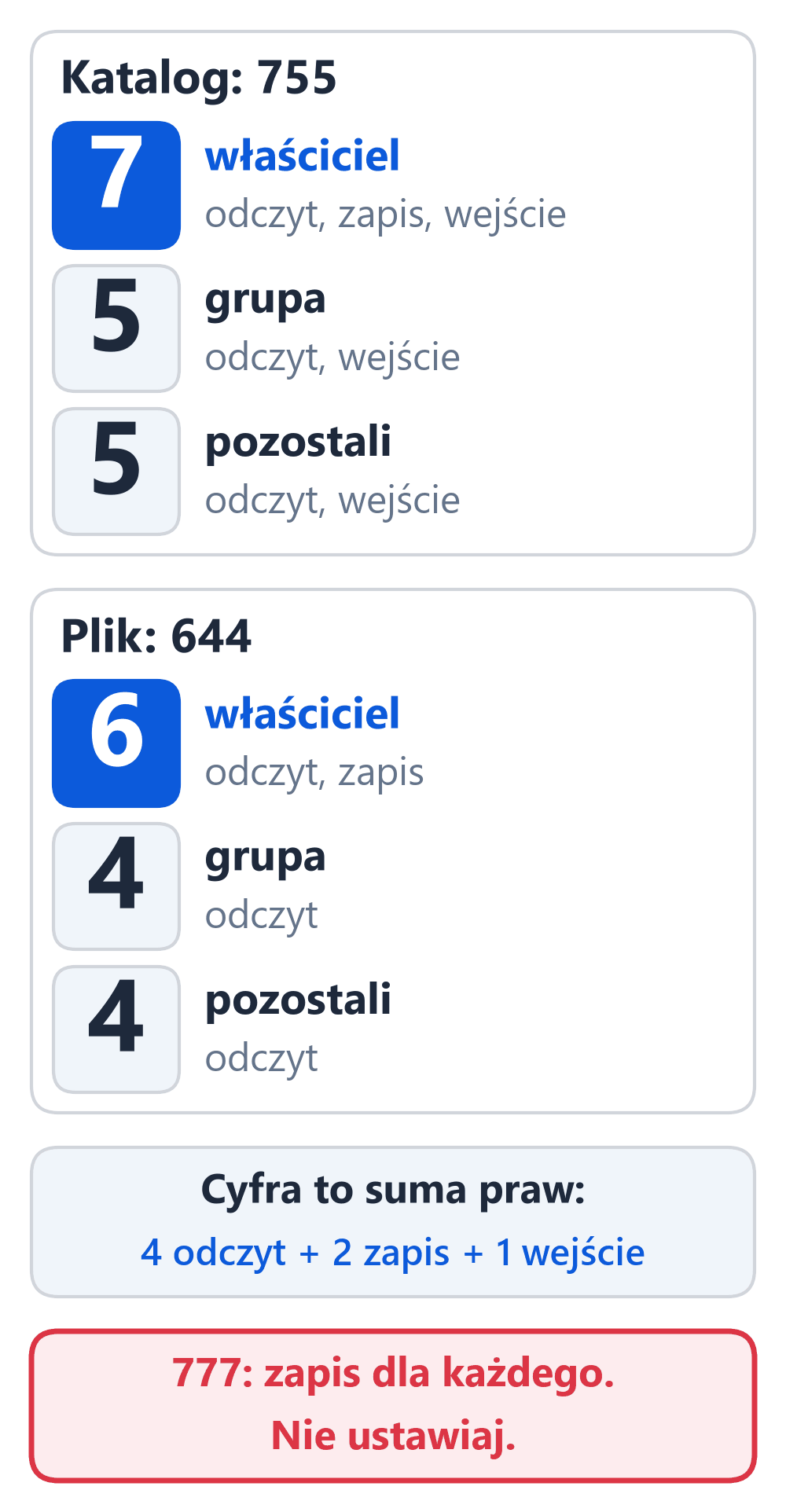
Każda z 3 cyfr opisuje inną grupę użytkowników i jest sumą przyznanych jej praw. W katalogu „wejście” to prawo przejścia przez katalog do plików, które w nim leżą.
Apache musi mieć prawo odczytu pliku i przeszukania każdego katalogu na ścieżce do niego. Gdy tego prawa brakuje, zapisuje w logu błędów wpis (13) Permission denied. Jeśli nie masz dostępu do tego logu, poproś hosting o sprawdzenie, czy jest w nim taki wpis dla adresu z błędem.
Po migracji sprawdź też, czy w katalogu domeny leży plik index.php WordPressa. Jeśli pliki trafiły do innego katalogu, Apache nie znajduje pliku startowego i przy wyłączonym wyświetlaniu listy plików także odpowiada kodem 403. W logu błędów zostaje wtedy wpis No matching DirectoryIndex. Przenieś wtedy pliki do właściwego katalogu. Włączanie listy plików niczego nie naprawia, a pokazuje zawartość katalogu każdemu.
Jak naprawić: jeśli nie wiesz, jak PHP działa na Twoim hostingu, najpierw zapytaj o to hosting. Potem otwórz w kliencie FTP lub menedżerze plików właściwości pliku albo katalogu i wpisz zalecaną wartość. Zacznij od katalogu, w którym leży WordPress. Nie ustawiaj 777, nawet na próbę. Powód wyjaśniamy w pytaniach na końcu tekstu.
Kto to naprawia: uprawnienia zmienisz sam. Jeśli po migracji pliki należą do innego konta niż to, z którego działa strona, właściciela plików zmienia hosting.
3. Wtyczka blokuje dostęp do wp-admin
Po czym to rozpoznasz: strona publiczna działa, a /wp-admin/ albo wp-login.php zwraca 403. Jedną z możliwych przyczyn jest wtyczka bezpieczeństwa, która zablokowała Twój adres IP. Chodzi o adres sieci, z której łączysz się w chwili błędu, więc w domu, w biurze i na telefonie może być inny. Jeśli panel przestał działać zaraz po aktualizacji albo instalacji wtyczki, a strona publiczna działa, sprawdź tę ścieżkę jako pierwszą.
Jak sprawdzić i naprawić: skoro nie wejdziesz do panelu, wtyczki wyłączasz przez pliki. Według dokumentacji WordPress.org zmień w katalogu wp-content nazwę folderu plugins na plugins.hold, zaloguj się i otwórz ekran Wtyczki (/wp-admin/plugins.php). WordPress pokaże tam komunikat o brakujących wtyczkach i oznaczy je jako wyłączone. Dopiero potem przywróć nazwę plugins: wtyczki zostaną wyłączone, a ich ustawienia zachowane. Włączaj je po jednej i po każdej sprawdzaj panel.
Gdy panel znów się zablokuje, wyłącz wtyczki tą samą metodą i pomiń tę, po której błąd wrócił. Jeśli 403 nie znika nawet przy wszystkich wtyczkach wyłączonych, wróć do ścieżki 1, bo wtyczka mogła zostawić regułę w .htaccess.
Kto to naprawia: winną wtyczkę wyłączysz i dostęp do panelu przywrócisz sam. Pomocy jej autora potrzebujesz dopiero wtedy, gdy chcesz włączyć ją ponownie. Sprawdź wtedy w dokumentacji wtyczki albo na jej forum pomocy technicznej, jak zdjąć blokadę swojego adresu IP, a do tego czasu zostaw wtyczkę wyłączoną. Szerzej o ustawieniach takich wtyczek piszemy w tekście o tym, jak zabezpieczyć stronę na WordPressie.
4. Zapora na serwerze hostingu
Po czym ją rozpoznasz: strona błędu wyświetla się bez logo Cloudflare, a sprawdzone wcześniej .htaccess, uprawnienia i wtyczki są w porządku. Typowe przyczyny 403 zwracanego przez serwer to reguły ModSecurity i blokady adresów IP.
Jak sprawdzić: śladu blokady szukaj w logu serwera, a dostęp do niego zależy od hostingu. Plik debug.log WordPressa (włączasz go stałą WP_DEBUG_LOG w wp-config.php) zapisuje błędy PHP, więc blokady zapory serwera w nim nie zobaczysz.
Jak naprawić: napisz do hostingu i podaj adres URL, dokładną godzinę błędu oraz swój adres IP. Jeśli strona działa za Cloudflare, poproś też o sprawdzenie, czy serwer nie blokuje zakresów IP Cloudflare, bo taka blokada też kończy się kodem 403.
Kto to naprawia: hosting.
5. Reguły i tryby ochrony w Cloudflare
Po czym je rozpoznasz: strona błędu ma logo Cloudflare.
Jak sprawdzić: w panelu Cloudflare otwórz Security Events. To lista żądań, na które zareagowały zabezpieczenia Cloudflare. Dodaj filtr z Twoim adresem IP, a zobaczysz, która funkcja zatrzymała ruch i jaką akcję wykonała.
Jak naprawić: zmień albo wyłącz regułę, która blokuje prawidłowy ruch. Sprawdź też, czy nie jest włączony tryb Under Attack. Cloudflare przeznacza go na czas ataku: pokazuje odwiedzającym stronę pośrednią i wymaga obsługi JavaScriptu, więc poza atakiem wyłącz go. Domyślnie jest wyłączony, więc jeśli jest aktywny, ktoś go włączył.
Kto to naprawia: Ty, jeśli masz dostęp do konta Cloudflare. Jeśli konto zakładała agencja albo poprzedni administrator, to oni muszą wprowadzić zmiany albo przekazać Ci dostęp.
Co zrobić, gdy żadna ścieżka nie pomogła?
Napisz do hostingu i podaj to, co już wiesz: adres, pod którym występuje błąd, godzinę, Twój adres IP, informację, czy komunikat ma logo Cloudflare, oraz listę zmian z ostatnich dni. Z takim zgłoszeniem hostingowi łatwiej znaleźć właściwy wpis w logu serwera.
Najczęstsze pytania o kod 403 w WordPressie
Czy błąd 403 oznacza, że strona została zhakowana?
Nie musi. Kod 403 informuje tylko o odmowie dostępu, bez podania przyczyny. Jeśli jednak w .htaccess znajdziesz reguły, których nikt z Twojego zespołu nie dodawał, albo pliki, których nie rozpoznajesz, potraktuj to jako powód do przeglądu bezpieczeństwa strony.
Czy błąd 403 szkodzi pozycjom strony w Google?
Tak, jeśli trwa. Według dokumentacji Google adresy zwracające kody 4xx, w tym 403, nie trafiają do indeksu. Te już zaindeksowane z czasem z niego wypadają. Robot Google odwiedza je też coraz rzadziej. Więcej o takich problemach piszemy w przewodniku po technicznym SEO.
Czym błąd 403 różni się od 401 i 404?
Przy 401 serwer czeka na poprawne zalogowanie, a przy 403 ponowne zalogowanie na to samo konto nic nie zmieni. Kod 404 oznacza, że serwer nie znalazł zasobu. Serwer może jednak zwrócić 404 zamiast 403, gdy nie chce ujawniać, że zasób istnieje. Inne kody, z którymi spotkasz się jako administrator, omawiamy w tekście o błędach na stronie internetowej. Jeśli Twoja strona zwraca 404, a nie 403, przyczyny i sposoby naprawy znajdziesz w poradniku o tym, co oznacza błąd 404.
Czy mogę na chwilę ustawić uprawnienia 777, żeby sprawdzić, czy to one?
Nie, nawet na serwerze testowym. WordPress.org ostrzega, że przy takich uprawnieniach osoba, która wgra lub zmieni plik na serwerze, może przejąć stronę razem z danymi bazy. Ustaw zalecane wartości i sprawdź wynik.
Ustalimy przyczynę blokady Twojej strony
Opiekujemy się stronami i sklepami na WordPressie: pilnujemy aktualizacji, kopii zapasowych i zabezpieczeń, a gdy strona przestaje działać, diagnozujemy problem i przywracamy jej działanie. Zakres pakietów opisujemy na stronie usługi.
Zobacz pakiety Opieki WordPressŹródła
- WordPress Developer Resources, „Apache HTTPD / .htaccess” (podstawowy blok WordPressa w pliku
.htaccess) - WordPress Developer Resources, „File Permissions” (zalecane uprawnienia plików i katalogów)
- WordPress.org Documentation, „FAQ Troubleshooting” (wyłączanie wtyczek bez dostępu do panelu)
- Google, „How HTTP status codes affect Google's crawlers” (kody 4xx a indeks Google)