

Co miesiąc trafia do nas właściciel firmy z tym samym zdaniem: „strona przestała się otwierać, a Google wyświetla ostrzeżenie, że jest niebezpieczna". W większości tych przypadków włamanie dało się przewidzieć - nieaktualna wtyczka, hasło „admin123" albo brak jakiejkolwiek kopii zapasowej. WordPress napędza ponad 40% wszystkich stron w sieci i właśnie ta popularność czyni go celem numer jeden dla zautomatyzowanych botów. Zamiast leczyć, lepiej zapobiegać i zabezpieczyć witrynę od momentu umieszczenia jej na serwerze produkcyjnym. Oszczędzisz w ten sposób mnóstwo nerwów, a przy tym i pieniędzy.
Popularne wirusy WordPress
Złośliwy kod, który atakuje WordPressa, nie tworzy jednej grupy - przybiera różne postaci. Najczęściej spotykamy:
- dodanie do treści strony ukrytych linków do witryn trzecich;
- wykorzystanie funkcji phpmail() na serwerze do masowej wysyłki spamu;
- obciążanie serwera (ataki DDoS);
- wrogie przejęcie witryny i podmiana widoku strony głównej;
- uszkodzenie bazy danych;
- wykradzenie wrażliwych danych, a przy sklepach na WooCommerce - podmianę danych płatności i przekierowanie przelewów;
- wstrzyknięcie złośliwego kodu do plików szablonu lub wtyczek.
Konsekwencje z zawirusowanej strony
Zastanawiasz się, jakie mogą być skutki? Zdecydowanie nieprzyjemne:
- spadek pozycji w wynikach wyszukiwania;
- oznaczenie strony przez Google jako złośliwej i niebezpiecznej (czerwony ekran ostrzegawczy w przeglądarce);
- utrata zaufania klientów;
- przy braku kopii zapasowej - permanentna utrata danych;
- spadek ruchu i sprzedaży;
- wyciek danych osobowych, a za nim konsekwencje prawne, w tym z tytułu RODO.
Czy WordPress jest niebezpieczny?
Absolutnie nie. Rzecz w czymś innym. WordPress daje bardzo łatwą możliwość doinstalowania różnych komponentów i to właśnie tą drogą hakerzy najczęściej przedostają się do witryny. Część osób uważa, że skrypt z otwartym kodem źródłowym (open source) jest z natury podatny na ataki. Dlaczego? Bo potencjalni hakerzy mogą przeglądać kod i wyszukiwać luki w oprogramowaniu. To jednak nie do końca prawda. WordPress ma ogromną społeczność, która reaguje błyskawicznie. Gdy luka faktycznie się pojawia, poprawka wychodzi bardzo szybko - wystarczy zaktualizować stronę. No właśnie, a z tym u większości właścicieli witryn bywa różnie.
Zabezpieczenie strony WordPress leży w bezpośrednim interesie jej właściciela. Jeżeli myślisz, że nieaktualizowany albo autorski system CMS uchroni Cię przed atakami, jesteś w wielkim błędzie - boty skanują też niszowe rozwiązania.
Przeczytaj kilka naszych wskazówek na temat zabezpieczeń strony WordPress. Jeżeli chcesz coś doprecyzować albo dowiedzieć się więcej, możesz się z nami skontaktować. Chętnie pomożemy.
15 sposobów na zabezpieczenie strony WordPress
Zabezpieczenie panelu administracyjnego to jedna z najważniejszych czynności w całym procesie ochrony strony na WordPressie. Każdy, kto choć raz pracował z tym CMS-em od strony administratora, bez trudu odnajdzie adres logowania do panelu.
Z poziomu panelu zarządzasz całą zawartością strony, a nierzadko i plikami na serwerze. Dlatego hakerzy używają różnych metod, m.in. brute-force, by złamać hasło administratora. Po przejęciu tego dostępu mogą zrobić ze stroną dosłownie wszystko, jeśli nie jest właściwie zabezpieczona.
WordPress blokowanie strony
Raczej nie zależy Ci na użytkownikach, którzy wchodzą na stronę wyłącznie po to, by dobrać się do panelu administracyjnego. Wprowadź blokadę dla kont, które kilkukrotnie wpiszą błędne dane logowania. Ograniczysz w ten sposób ataki typu brute-force. Minus takiego rozwiązania jest jeden: czasem przez nieuwagę zablokujesz samego siebie. Do limitowania prób logowania polecamy sprawdzoną wtyczkę Kadence Security (dawniej iThemes Security / Solid Security) - ta sama wtyczka po 2 zmianach nazwy, wciąż aktywnie rozwijana. Przeczytaj też: ➡️ Depozycjonowanie - techniki depozycjonowania
WordPress zabezpieczenie strony hasłem
Najmocniejsze pojedyncze zabezpieczenie logowania to uwierzytelnianie dwuskładnikowe (2FA). Po wpisaniu loginu i hasła system prosi o jednorazowy kod z aplikacji w telefonie. Nawet jeśli ktoś pozna Twoje hasło, bez tego kodu nie wejdzie. Stawiaj na kody TOTP generowane przez aplikacje typu Google Authenticator, Authy czy menedżer haseł - są bezpieczniejsze niż kody SMS, które da się przechwycić przez tzw. SIM swapping. Polecamy oficjalną, utrzymywaną przez zespół WordPressa wtyczkę Two Factor, która obsługuje TOTP i kody zapasowe. Przeczytaj też: ➡️ Najlepsze wtyczki SEO do WordPress - ranking najlepszych dodatków dla pozycjonerów
Wskazówka
Nie wymyślaj haseł samodzielnie. Najwygodniej trzymać silne, unikalne hasła w menedżerze haseł (np. Bitwarden, 1Password) - wygeneruje je i zapamięta za Ciebie, a kody 2FA typu TOTP możesz przechowywać w tym samym miejscu, zamiast polegać na łatwych do przechwycenia SMS-ach.
Niestandardowy adres logowania do panelu administracyjnego
Zmiana adresu logowania do panelu nie jest skomplikowana. Domyślnie dostaniesz się tam, dodając do adresu głównego ścieżkę /wp-login.php lub /wp-admin.
Haker, który zna ten adres, może próbować złamać hasło. Najczęściej dzieje się to metodą brute-force - boty dysponują bazami z milionami prawdopodobnych haseł i sprawdzają je po kolei.
Najprościej zmienić ten adres przez wtyczkę, na przykład wspomnianą wcześniej Kadence Security. Możesz to jednak zrobić również bez instalowania czegokolwiek.
Wystarczy, że w pliku .htaccess na serwerze dodasz poniższą linijkę:
RewriteRule ^signin(.*) wp-login.php?%{QUERY_STRING}Gdzie signin to nowy fragment adresu - jeśli chcesz, by adres logowania wyglądał tak: https://mojastrona.pl/signin.
Następnie w pliku functions.php, który znajduje się w głównym folderze używanego motywu, dodaj:
add_filter( 'login_url', 'my_login_page', 10, 2 );
function my_login_page( $login_url, $redirect ) {
return str_replace( "wp-login.php", "signin", $login_url );
}

add_action( 'login_form', 'replace_login_submit_form', 1 );
function replace_login_submit_form() {
$your_content = ob_get_contents();
$your_content = str_replace( "wp-login.php", "signin", $your_content );
ob_get_clean();
echo $your_content;
}
Jeżeli do tego momentu wdrożyłeś wszystkie nasze porady dotyczące logowania, w praktyce odciąłeś najczęstsze, masowe próby ataku brute-force. Pamiętaj - to nie czyni Cię niewidzialnym, więc traktuj tę zmianę jako jedną z wielu warstw, a nie zabezpieczenie ostateczne.
W celu zabezpieczenia strony WordPress zwiększ siłę hasła
Popraw siłę swojego hasła - im trudniejsze, tym mniejsza szansa, że ktokolwiek je zgadnie lub złamie. Brzmi banalnie, a wciąż regularnie spotykamy hasła w stylu „admin" czy „imie12" do panelu administracyjnego. Postaw na minimum 16 znaków, mieszaj wielkie i małe litery, cyfry oraz symbole. Najwygodniej trzymać takie hasła w menedżerze haseł (np. Bitwarden, 1Password), który wygeneruje je i zapamięta za Ciebie. Pojedyncze hasło wygenerujesz też przez:
Zabezpieczenie strony WordPress możesz zacząć właśnie od ustawienia silnego hasła.
Certyfikat SSL WordPress
Wdrożenie certyfikatu SSL to dziś absolutna podstawa. Protokół SSL/TLS szyfruje transfer danych między przeglądarką a serwerem, więc dane logowania i informacje klientów nie lecą przez sieć otwartym tekstem.
Na naszych witrynach korzystamy z darmowych certyfikatów od Let's Encrypt. W 2026 roku praktycznie każdy porządny hosting (np. Zenbox, dhosting.pl, cyber_Folks) udostępnia je jednym kliknięciem i odnawia automatycznie, więc nie musisz już płacić za podstawowy certyfikat ani niczego ręcznie przedłużać. Jeśli Twój dostawca wciąż każe dopłacać za podstawowy SSL, potraktuj to jako sygnał do zmiany hostingu.
SSL warto skonfigurować również dla większego zaufania użytkowników i Google. Tak, HTTPS od dawna jest jednym z sygnałów rankingowych: https://security.googleblog.com/2014/08/https-as-ranking-signal_6.html Dziś przeglądarki idą o krok dalej - stronę bez SSL Chrome oznacza jako „niezabezpieczoną", co skutecznie odstrasza odwiedzających. Jeśli zależy Ci na ruchu i lepszych pozycjach, wdróż SSL i wymuś przekierowanie całego ruchu na HTTPS. Przeczytaj też: ➡️ Pozycjonowanie strony WordPress
Zmiana loginu WordPress
Podczas instalacji WordPressa użyj unikalnego loginu. Zamiast „admin" czy „administrator" wybierz coś własnego. „Admin" zna każdy bot, więc przy takim loginie hakerowi pozostaje już tylko odgadnięcie lub złamanie hasła - oszczędzasz mu połowy pracy. Jeśli masz już konto „admin", załóż nowe konto administratora z innym loginem, a stare usuń.
Blokada edycji plików
Edytujesz pliki bezpośrednio z panelu administracyjnego? Pewnie rzadko albo wcale - to niewygodne i tak nie sięgniesz stamtąd wszystkich plików na serwerze. Po wdrożeniu tej blokady, nawet gdy haker przejmie panel, nie zmodyfikuje przez niego kodu motywu ani wtyczek.
Aby ją włączyć, dodaj do pliku konfiguracyjnego wp-config.php 2 linijki:
define( 'DISALLOW_FILE_EDIT', true );
define( 'DISALLOW_FILE_MODS', true );
Zabezpieczenie strony WordPress - aktualizacja oprogramowania
Regularne aktualizacje to pojedynczo najważniejszy nawyk bezpieczeństwa. Nowe wersje przynoszą usprawnienia, a przede wszystkim łatki bezpieczeństwa. Jeżeli nie aktualizujesz witryny na bieżąco, prędzej czy później bot wykorzysta znaną lukę do przejęcia strony. Oprócz samego rdzenia WordPressa dbaj o aktualizacje motywów i wtyczek - to one najczęściej bywają furtką dla ataku.
Dziś nie musisz już grzebać w kodzie. WordPress pozwala włączyć automatyczne aktualizacje rdzenia, wtyczek i motywów wprost z panelu - w ustawieniach oraz na liście wtyczek (kolumna „Automatyczne aktualizacje"). Dla rdzenia możesz dodatkowo wymusić pełne aktualizacje, dopisując do wp-config.php:
define( 'WP_AUTO_UPDATE_CORE', true );Przy sklepach i większych serwisach trzymaj się zasady: najpierw aktualizacja na kopii testowej, potem na produkcji - i zawsze z aktualnym backupem pod ręką. Tę rutynę możesz oddać nam: w ramach opieki nad stroną WordPress aktualizujemy rdzeń, motywy i wtyczki, robimy kopie zapasowe i monitorujemy działanie witryny, a gdy coś przestaje działać, wiemy o tym pierwsi i bierzemy się za naprawę.
Zabezpieczenie plików na serwerze
Ustaw odpowiednie uprawnienia (CHMOD) do plików na serwerze, żeby utrudnić hakerowi wgląd w nie i edycję. Bezpieczne wartości wyjściowe to:
.htaccess - 444
wp-config.php - 400
foldery (np. wp-content) - 755
pliki - 644
Plik wp-config.php zawiera najważniejsze dane Twojej strony, m.in. dostęp do bazy danych. Jeśli zablokujesz go przed osobami trzecimi, znacząco podniesiesz bezpieczeństwo. Oprócz zmiany uprawnień możesz przenieść wp-config.php poziom wyżej niż katalog główny - WordPress odnajdzie go automatycznie. Jeśli po zmianie CHMOD strona zacznie zgłaszać błędy, dopytaj swojego hostingodawcę o zalecane wartości, bo bywają różne na różnych serwerach. Jeśli jednym z nich jest „403 Forbidden”, przyczyny i kolejność sprawdzania opisujemy w poradniku błąd 403 w WordPressie.
Zmień prefiks tabeli bazy danych
Domyślnie instalator WordPressa proponuje prefiks wp_ dla tabel w bazie danych. Możesz zmienić go na własny, np. mojastrona2323_. Powiedzmy sobie jednak szczerze: to nie jest realna ochrona przed SQL Injection - przy faktycznej luce atakujący odczyta nazwy tabel wprost z bazy. Zmiana prefiksu zatrzymuje jedynie najprostsze, masowe skrypty celujące w domyślne wp_users czy wp_options. Traktuj ją jako drobne utrudnienie dla botów, a nie zabezpieczenie samo w sobie - prawdziwą barierą są aktualizacje i porządna wtyczka bezpieczeństwa.
Zabezpieczenie strony WordPress - twórz regularnie backupy
Upewnij się, czy Twój hostingodawca robi kopie zapasowe za Ciebie - jeśli tak, świetnie. Sprawdź na jakich warunkach, bo część dostawców przechowuje tylko ostatnie 24 godziny. Mając kopię, w razie włamania przywrócisz witrynę do dowolnego wcześniejszego stanu.
Uwaga
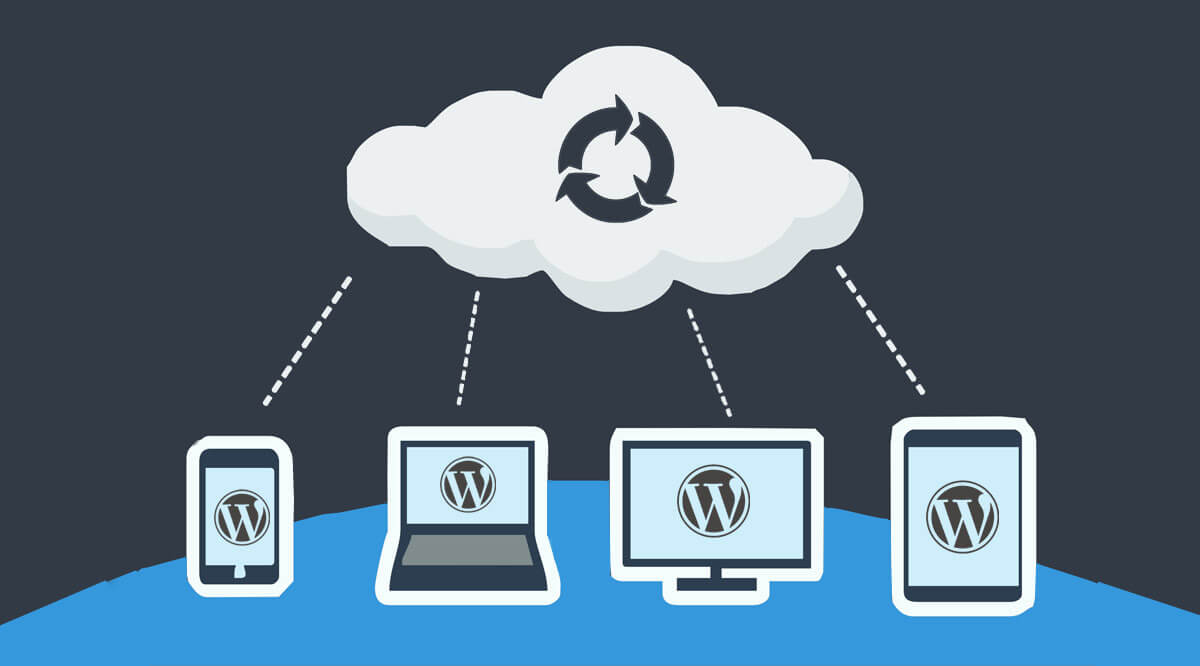
Najlepsza zasada to backup przechowywany poza serwerem strony (np. w chmurze typu Dysk Google czy Dropbox) i wykonywany automatycznie - kopia leżąca na tym samym, zhakowanym serwerze często ginie razem z nim. Z darmowych narzędzi sprawdzą się UpdraftPlus albo wbudowane kopie u hostingodawcy.
Zabezpieczenie strony WordPress - wyłącz możliwość przeglądania katalogów przez .htaccess
Dodaj do pliku .htaccess poniższą linijkę:
Options All -IndexesUniemożliwisz w ten sposób przeglądanie zawartości folderów na Twoim serwerze przez przypadkowe osoby i boty.
Zablokuj XML-RPC
W skrócie: usługa XML-RPC pozwala zdalnie komunikować się ze stroną (np. przez aplikacje czy stary interfejs API). Niestety hakerzy nieustannie próbują ją wykorzystywać - najczęściej do ataków brute-force i DDoS, bo przez jeden zapytanie XML-RPC potrafią przetestować tysiące haseł naraz, omijając limity prób logowania. Jeśli nie korzystasz z aplikacji mobilnej WordPressa ani zewnętrznych integracji przez ten kanał, wyłącz go.
Przejdź do pliku functions.php w używanym motywie i dodaj:
add_filter( 'xmlrpc_enabled', '__return_false' );Do nowoczesnych integracji i połączeń z aplikacjami WordPress ma dziś bezpieczniejszy mechanizm - hasła aplikacji (Application Passwords), wbudowane w rdzeń. Generujesz je w profilu użytkownika osobno dla każdej aplikacji i w każdej chwili odwołujesz, bez ujawniania głównego hasła do konta.
Ukrywanie wersji WordPress
Numer wersji WordPressa łatwo znaleźć w kodzie źródłowym witryny. Gdy haker zna Twoją wersję, prościej dobiera mu narzędzia pod konkretne, znane luki.
Wystarczy, że dodasz do pliku functions.php używanego motywu poniższy kod:
function remove_version_info() {
return '';
}
add_filter( 'the_generator', 'remove_version_info' );
To kosmetyczne utrudnienie - nie zastąpi aktualizacji, ale zdejmuje Twoją stronę z radaru botów polujących na konkretne, przestarzałe wersje.
Usuń niepotrzebne wtyczki oraz motywy
Skasuj wszystkie motywy, których nie używasz i nie masz aktywowanych. Pozbądź się też dezaktywowanych wtyczek - przy okazji zrób przegląd i zastanów się, czy dana wtyczka jest Ci w ogóle potrzebna. Generalnie im mniej wtyczek, tym lepiej dla Ciebie, użytkowników i samej strony. Pamiętaj, że to nie WordPress wydaje aktualizacje wtyczek, lecz ich twórcy - WordPress jedynie informuje, gdy poprawka się pojawi. Mnóstwo wtyczek nie dostało aktualizacji od lat, a mają poważne luki, które hakerzy chętnie wykorzystają. Zanim coś zainstalujesz, sprawdź w katalogu wtyczek datę ostatniej aktualizacji i kompatybilność z Twoją wersją WordPressa.
Zabezpieczenie strony WordPress - podsumowanie
Mamy nadzieję, że nasze rady okazały się pomocne. Najwięcej dają 3 nawyki:
- systematyczne aktualizacje rdzenia i wtyczek,
- mocne hasła z 2FA,
- regularny backup poza serwerem.
Nie korzystaj z nadmiaru wtyczek - im masz ich więcej, tym większe potencjalne zagrożenie. Zabezpieczenie strony WordPress to nie jednorazowa akcja, lecz zestaw nawyków: aktualizuj, używaj mocnych haseł z 2FA i regularnie rób backup poza serwerem, a większość zautomatyzowanych ataków ominie Twoją witrynę.
Źródła
- Kadence Security (dawniej iThemes Security / Solid Security)
- Two Factor - oficjalna wtyczka 2FA WordPress
- Let's Encrypt - darmowe certyfikaty SSL
- Google Security Blog - HTTPS as a ranking signal
Potrzebujesz pomocy z zabezpieczeniem strony WordPress?
Część operacji może wyglądać dla początkującego właściciela witryny zawile, ale postaraj się wdrożyć przynajmniej kilka z nich. Zawsze możesz też zlecić to nam - zabezpieczymy Twoją witrynę i zajmiemy się jej bieżącą opieką. Masz pytania? Daj znać, chętnie pomożemy.
Skontaktuj się z nami
7 komentarzy “Zabezpieczenie strony WordPress – 15 sposobów”
Dzięki ogromne za ten post!
Zanim zacznę, chciałabym dopytać o kilka rzeczy:
– czy jeśli wp był instalowany z kokpitu, a nie przez FTP, to użyto tego automatycznego loginu „amidn”? Czy dla bezpieczeństwa sklepu, który powstanie powinnam zrobić kopie tego co już stworzyłam, usunąć wp, zainstalować go przez FTP i wrzucić tam ostatnio zrobione kopie, a dopiero wtedy przejść do dodawania zabezpieczeń?
– czy przy wprowadzaniu tych fragmentów kodu, które podajesz, trzeba je dodać jako pierwszą linijkę w danym pliku, czy ma to być inne, konkretnie wyznaczone miejsce (np po jakieś konkretnej linijce kodu)?
– w jaki sposób zmienić prefix tabeli bazy danych? Będę bardzo wdzięczna za pomoc! 🙂
Pozdrawiam serdecznie!
Niezły artykuł, dużo mięsa! Może coś o optymalizacji szybkości WordPress’a?
Witam serdecznie,
Panie Bartoszu, wasze zabezpieczenie dotyczące używanej wersji WordPressa nie działa, używacie wersji 5.3.2.
Polecam napisanie bardziej rozbudowanego kodu zawierającego:
1) Usuwanie wersji z wp_head
2) Usuwanie wersji z RSS feed (https://contentninja.pl/feed/)
3) Usuwanie wersji ze skryptów i style
Pozdrawiam
Dzięki za merytoryczny komentarz – już niedługo, zgodnie z propozycją, nasz artykuł zostanie rozszerzony, a zmiany zaimplementujemy też na naszej stronie 🙂
Kod do ukrycia wersji WordPress nie działa. Dodałem taki jak poniżej i ukryło 🙂
function remove_wp_version() {
return ”;
}
add_filter(’the_generator’, 'remove_wp_version’);
„Oraz w pliku functions.php, który znajduje się w głównym folderze szablony którego używamy:”
Czy ten plik nie jest nadpisywany przy aktualizacjach? I wtedy zdaje się, że to, co dopisaliśmy zostanie usunięte.
Jeśli korzystamy z zew. szablonu – ten plik może zostać nadpisany. Docelowo dlatego stosuje się tzw. child-theme dla szablonu – wtedy przy aktualizacjach zmiany przez nas dodane nie są nadpisywane.